24 Nov 2010

Cara Percepat Koneksi Internet Speedy,Dial Up tanpa software

Apa yang saya dapatkan hari ini memang hal yang menguntungkan.. Bagaimana tidak ?? Dulu yang koneksi internet selalu lemot sekarang sudah berkurang 40% dengan cara alami tanpa software.. Ini juga saya dapatkan dari kaskus.us dan emang terbukti buat koneksi dial up smart-ku (maklum rakyat biasa jadi masih pakai dial-up)
Silahkan dicoba dan dijamin maknyuss ne.. !!
Lakukan langkah-langkah berikut :
* Klik kanan pada My computer
* Pilih Properties
* Lalu ke HARDWARE tab->Device manager
* Pilih Ports ->Communication Port(double click on it and Open)
* Lalu Ke Port Setting dan buat beberapa perubahan:
* Pada “Bits per second” ganti menjadi 128000
* dan “Flow control” option ganti menjadi Hardware
* Apply dan lihat hasilnya.


atau ada cara lain yaitu :


Pada kali ini saya akan membahas beberapa tips untuk Optimalkan koneksi sambungan internet yang intinya mempercepat browsing, chatting dan download dari jaringan internet. Silahkan mencoba tips dan trik untuk mempercepat ber internet kita. Hal ini sangat berguna bila kita menggunakan koneksi internet yang serba minim dari segi kecepatan yang lambat seperti internet menggunakan akses GPRS, dial up dan sebagainya. Tips ini juga bisa mengoptimalkan kecepatan internet kita seperti menggunakan akses Indosat IM3, Mentari, mempercepat koneksi internet Indosat IM2 yang kita gunakan di jaringan GPRS, tapi juga bisa digunakan di jaringan Telkom Speedy dan koneksi internet lainnya.
  1. Pertama kita rubah sedikit configurasi Group Policy di PC kita. Masuk Menu Run >>> ketik: gpedit.msc >>> Computer Configuration >>> Administrative Templates >>> Network >>> Qos Packet Scheduler >>> Limit Resevable Bandwidth doble klik >>> atur settingnya ke enable dan isi bandwidth limit dengan 0 % klik Ok.
  2. Matikan Fitur update pada Komputer anda dengan cara : Masuk Control Panel >>> Security center >>> pilih Turn Off Automatic updates
  3. Hilangkan Peringatan Auto Update dengan cara : Masuk control Panel >>> Security center >>> pada bagian resource pilih change the way Security Center alerts me >>> Hilangkan Cawang pada Automatic Updates. Untuk Windows Versi SP1 : klik kanan my Computer >>> Pilih Auto Updates >>> Tandai pada Turn Off Automatic Updates . Matikan pula Menu updates pada plikasi lain yang anda gunakan.
  4. Untuk Software browser saya sarankan anda menggunakan Browser Mozila Firefox. Yang menurut pengalaman saya paling cepat dan sesuai digunakan pada koneksi internet yang lambat. Sofware Mozila FireFox ini bisa anda download di http://www.mozilla.com/firefox lebih bagus lagi bila anda menggunakan Mozila Firefox versi 2.0 yang cocok bila di jaringan internet lambat.
  5. Optimalkan Mozila FireFox anda dengan menambahkan Plugins atau Addons Faster Fox. Addon untuk Mozila Firefox ini bisa anda download di https://addons.mozilla.org/firefox/addon/1269 dimana Addon ini hanya bisa dipakai pada Mozila Firefox versi 2.0. Guna dari addon ini meningkatkan performa Firefox dan disesuaikan dengan jaringan internet kita. Atur Pluginsnya dengan cara masuk Menu Tools pada mozila >>> Pilih add-ons >>> Pilih Fasterfox Options >> Pilih Turbo Charged >>> Ok
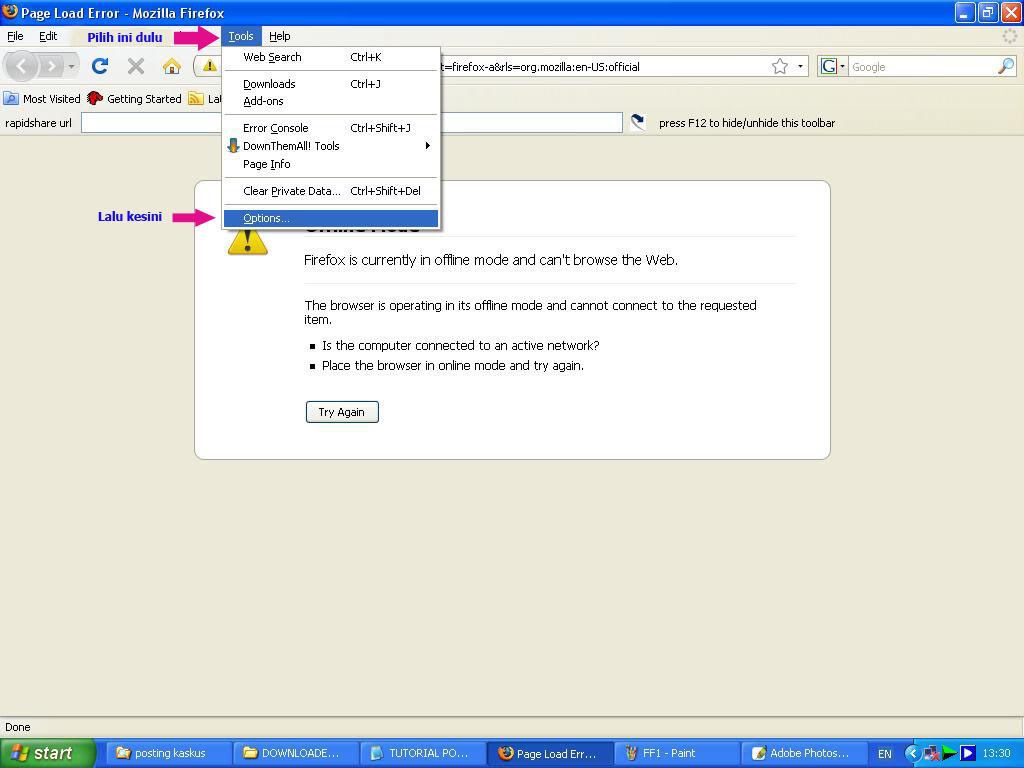
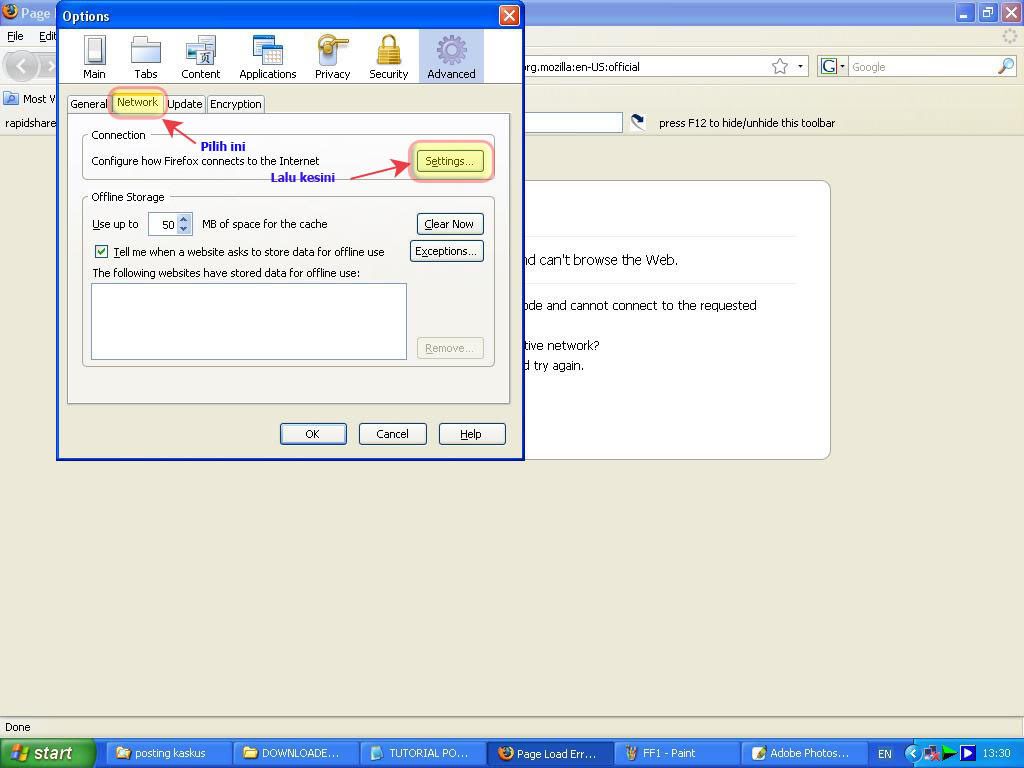
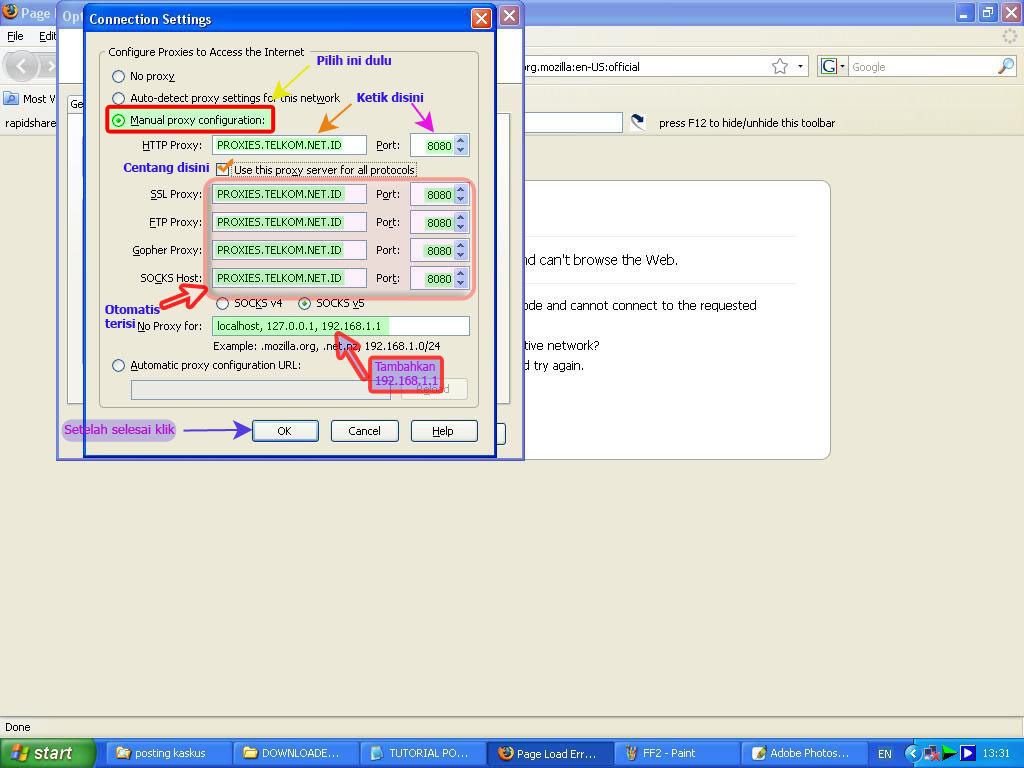
  6. Browsing menggunakan Mozila ini bisa kita tingkatkan lagi dengan cara menggunakan proxy dan kita terapkan pada Browser Mozila Firefox ini. Cara rubah setting proxy pada Mozila sebagai berikut : Buka menu tools >>> Options >>> Advanced >>> Network >>> Conection Settings >> tanda pada Manual Proxy Configuration >>> Http proxy >> masukan salah satu IP proxy pada daftar Proxy di bawah ini.
  7. Untuk Kebutuhan Download saya sarankan anda menggunakan Sofware Internet Download Manager (IDM) silahkan anda download di http://www.internetdownloadmanager.com/
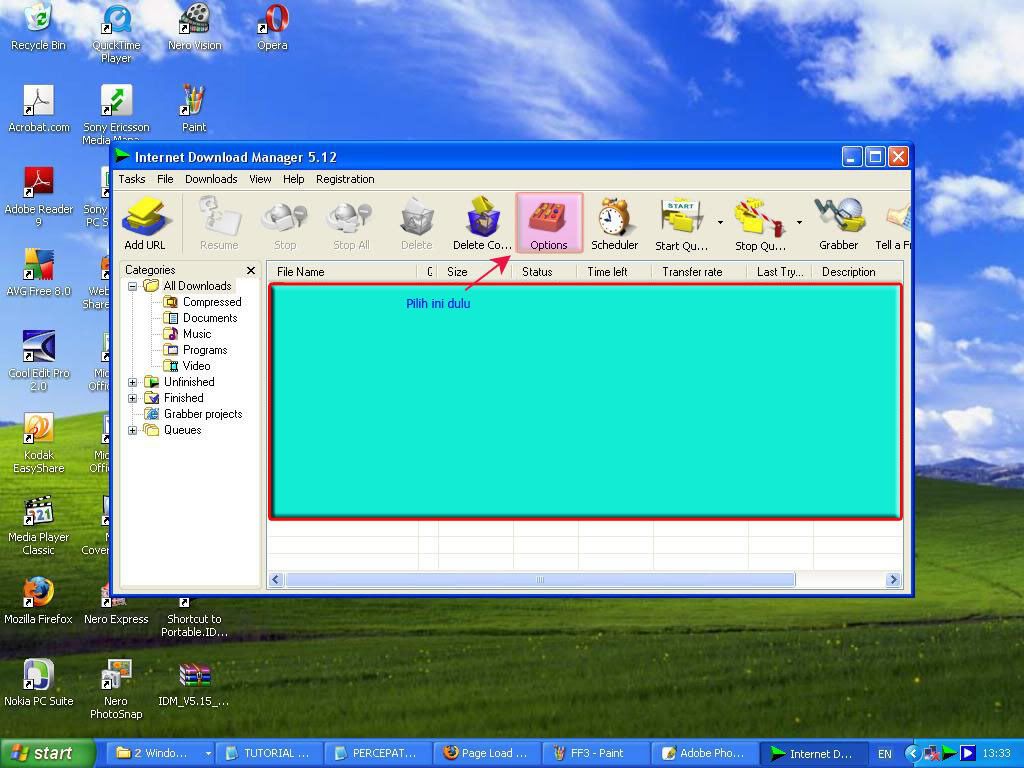
  8. Bila perlu gunakan Proxy di atas pada IDM. Langkahnya sebagai berikut : Jalankan IDM klik menu options >>> Proxy >>> Cawang Use Http Proxy >>> Masukan salah satu Proxy dan port Proxy di atas >> user name dan Password kosongkan >>> Klik OK.
  9. Untuk kebutuhan chatting ESC creation sarankan memakai Sofware Yahoo Mesenger versi 7 atau 8 karena lebih cepat bila digunakan pada jaringan lambat. Atau bisa gunakan alternatif Mesenger yahelite.
  10. Proxy di atas juga bisa digunakan pada yahoo mesenger dengan cara buka aplikasi Yahoo Mesenger Klik menu Connection Preference >>> Tandai Use Proxy >>> cawang enable Http Proxy >>> masukan salah satu Proxy di atas >> apply dan OK.

Daftar Http Proxy Update 21 November 2009 Proxy Availability :

212.93.193.90 Port:443 (Arab Saudi)
212.93.193.89 Port:443 (Arab Saudi)
212.93.193.88 Port:443 (Arab Saudi)
200.65.129.2 Port:80 (Mexico)
200.65.129.2 Port:3128 (Mexico)
168.10.168.61 Port:80 (USA Filter)
212.138.84.62 Port:80 (Arab Saudi)
193.136.124.226 Port:3128 (Coden)
210.125.84.17 Port:3124 (Coden)
213.132.58.149 Port:8080 (UEA Etisalat)
Proxy Khusus Jaringan Telkom Speedy :
PROXIES.TELKOM.NET.ID Port: 8080
125.167.43.218 Port 8080
202.134.0.135 Port 8080
Proxy Khusus Situs Indowebster.com
119.110.76.76 Port : 3128
Catatan :
  • Sebagian IP Proxy tidak bisa terapkan di jaringan yang memakai Router
  • Berfungsi tidaknya proxy sewaktu waktu bisa berubah.
  • Update Prox dapat anda lihat di (http://proksi.hash.es) atau (http://www.ip-adress.com/proxy_list)

Thumbs up Percepat koneksi speedy dg proxy
Thumbs up Percepat koneksi speedy dg proxy
Utk mempercepat browsing n donlot dg koneksi speedy bs dipake proxy server.
Gw sdh coba terutama donlot dg IDM. Gw bandingin kalo pake/tdk pake proxy speed beda skt (90-100)%. Kalo g' pake proxy donlot skt (40-50) KB/sec , tp kalo pake bisa (80-90) KB/sec bahkan kalo malam hari (bukan hr libur) rata2 (100-120) KB/sec. . Gw jamin deh.

Caranya sbb:

1, BUKA FIREFOX => TOOL => OPTION => ADVANCED => NETWORK
=>SETTING
2. PILIH => MANUAL PROXY CONFIGUARTION
3. PILIH => HTTP, MASUKKAN : " PROXIES.TELKOM.NET.ID "
PILIH => PORT, MASUKKAN :"8080"
4. BERI TD CENTANG (KLIK KIRI) PADA : "USE THIS PROXY ....."
AGAR SUBITEM TERCENTANG SEMUA
5. TEKAN "OK"
SKRINSUT SPT INI :
Spoiler for skrinsut setting FF:

Spoiler for skrinsut FF1:

Spoiler for skrinsut FF2:

Spoiler for skrinsut FF3:

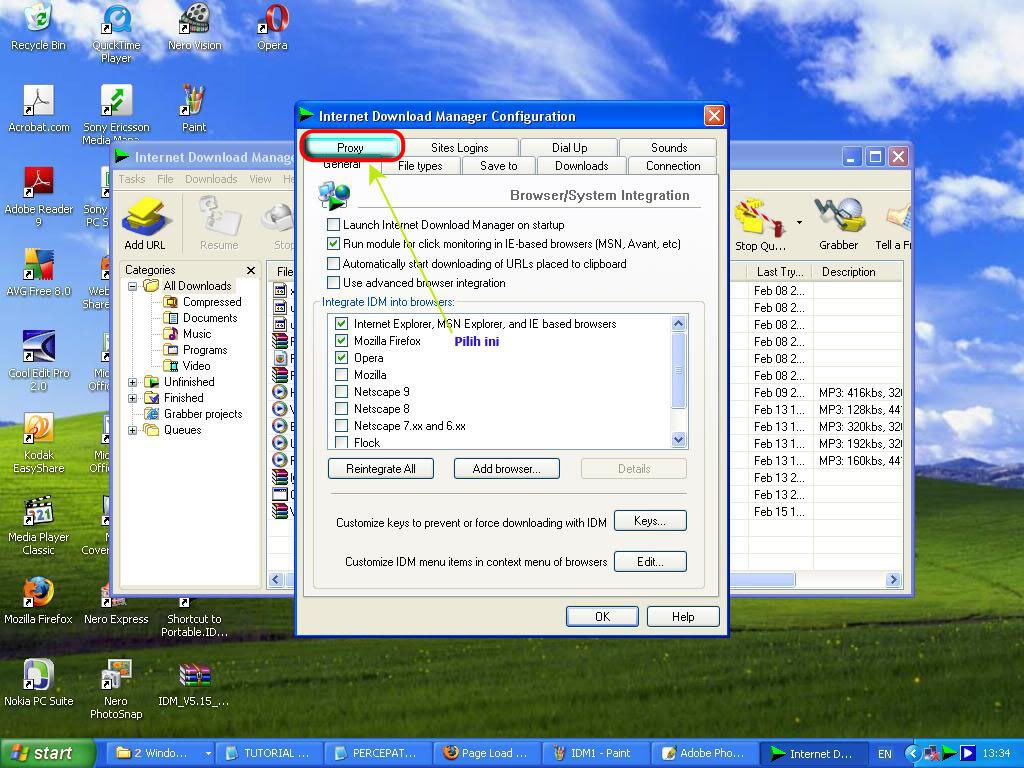
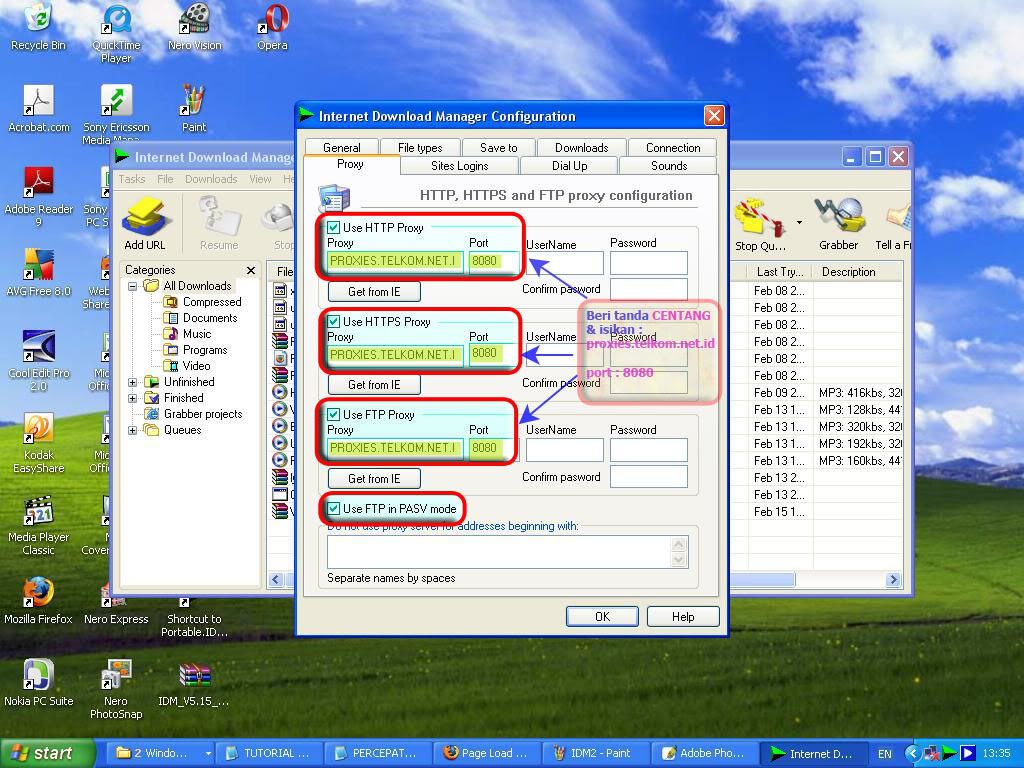
6. PADA IDM, MASUK KE TAB PROXY. BERI TANDA CENTANG (KLIK KIRI)
PADA :
" HTTP PROXY; HTTPS PROXY ; FTP PROXY " isikan PORT dg : 8080
7. tEKAN OK
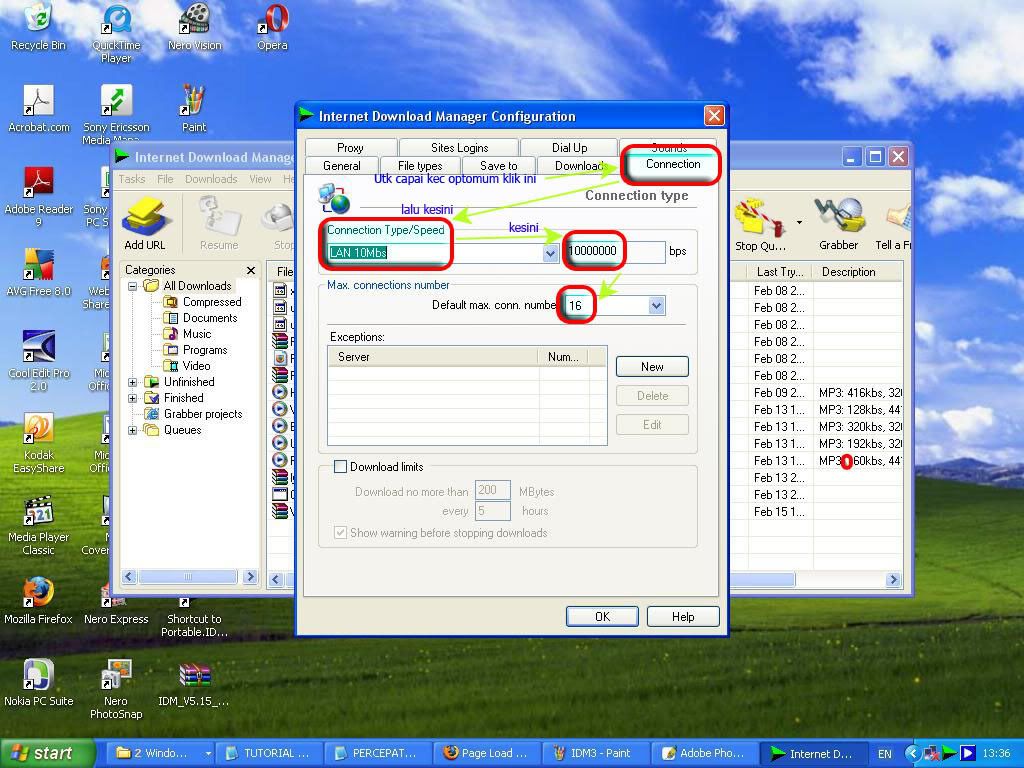
SKRINSUTNYA SPT INI :
Spoiler for skrinsut setting IDM:

Spoiler for skrinsut IDM1:

Spoiler for skrinsut IDM2:

Spoiler for skrinsut IDM3:

Spoiler for skrinsut IDM4:


8. TAMBAHAN :
1. Masuk ke FF Pilih TOOLS > OPTION >NETWORK>SETTING
2. Pilih No Proxy for : biasanya sdh
tertulis Local Host,127.0.0.1, tambahkan gateway login modem :
biasanya 192.168.1.1
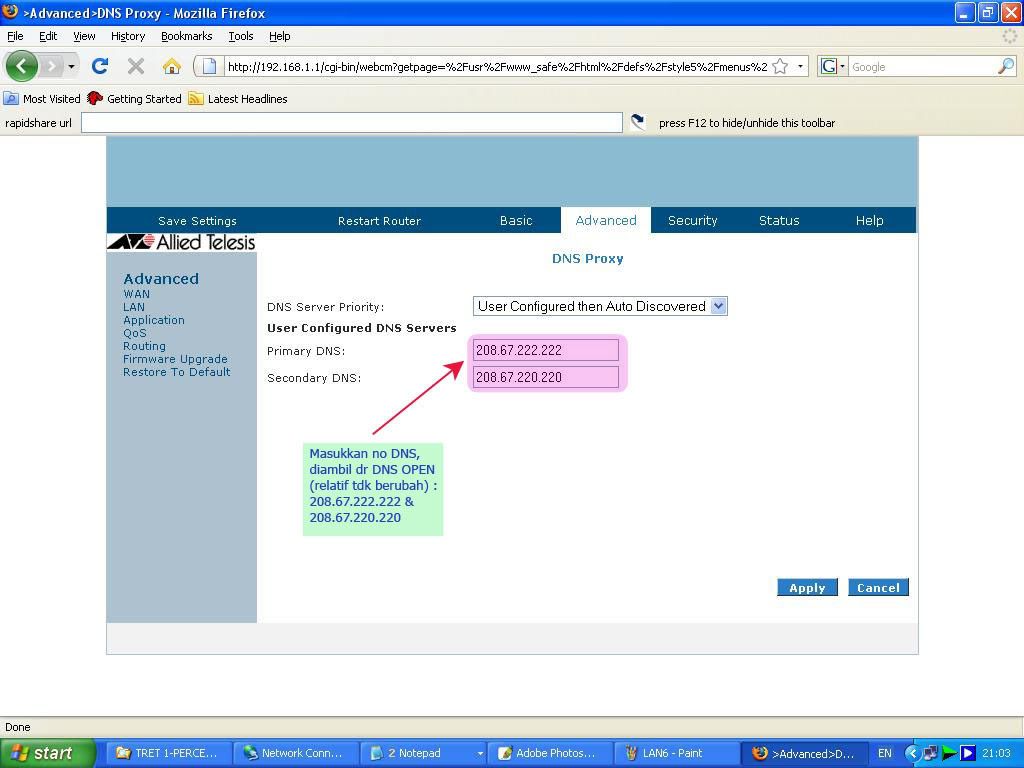
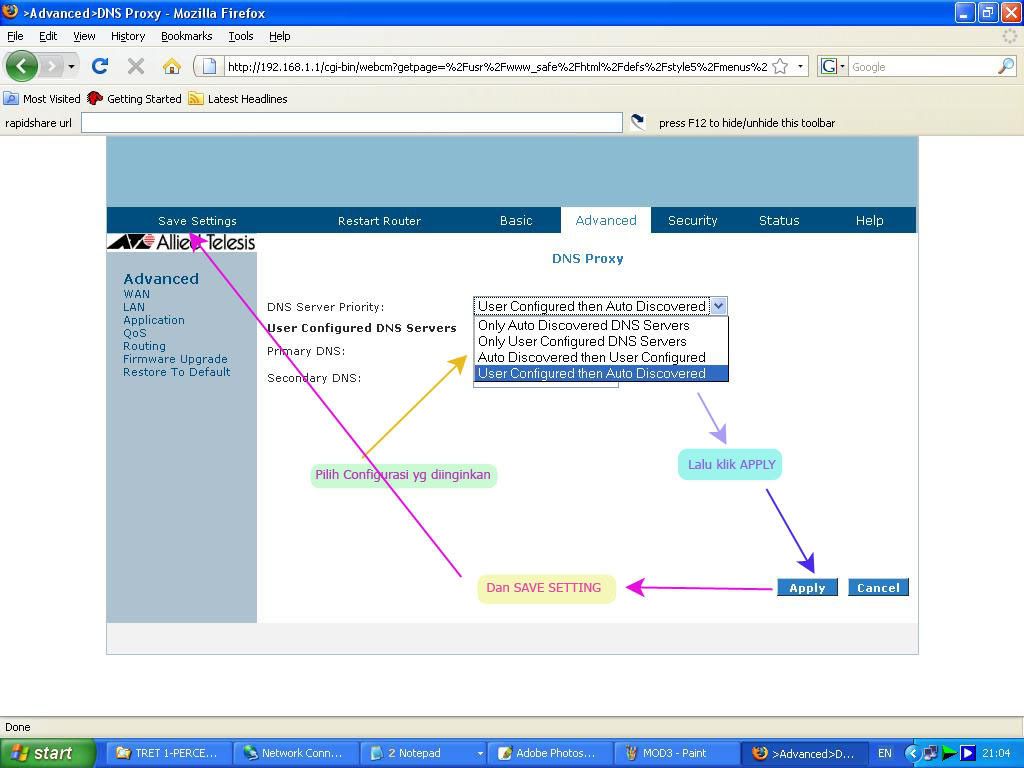
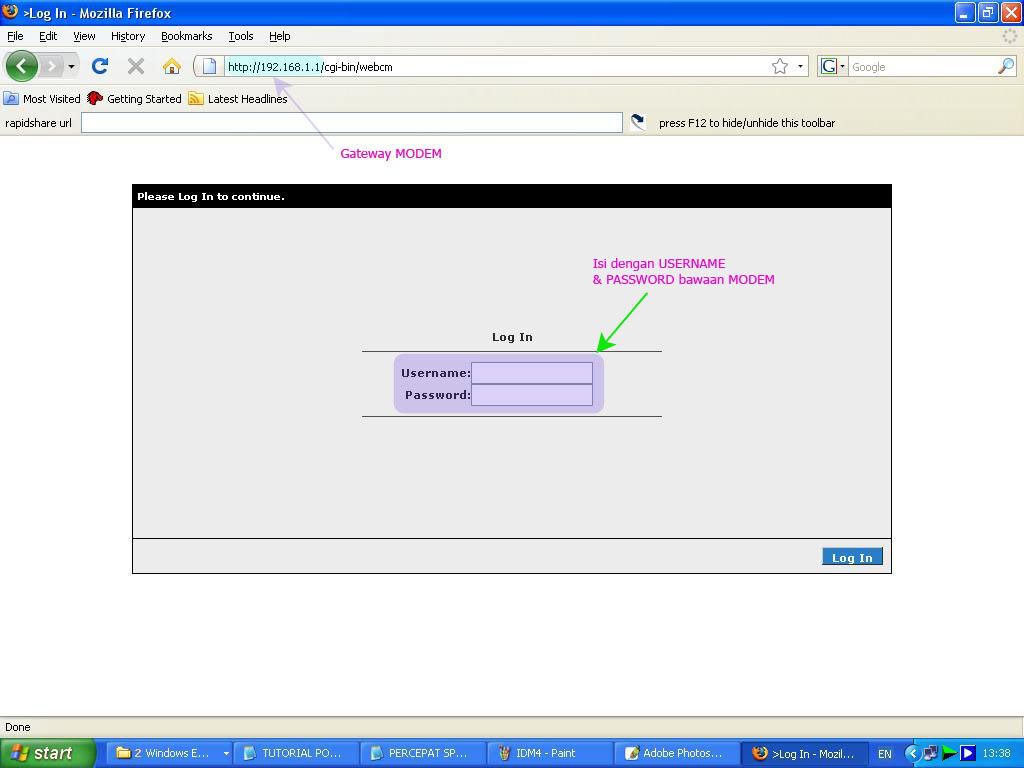
3. Login ke modem (punya gw ALLIED TELESYN AT-AR236E)> ketik
192.168.1.1 masukkan US/PASS
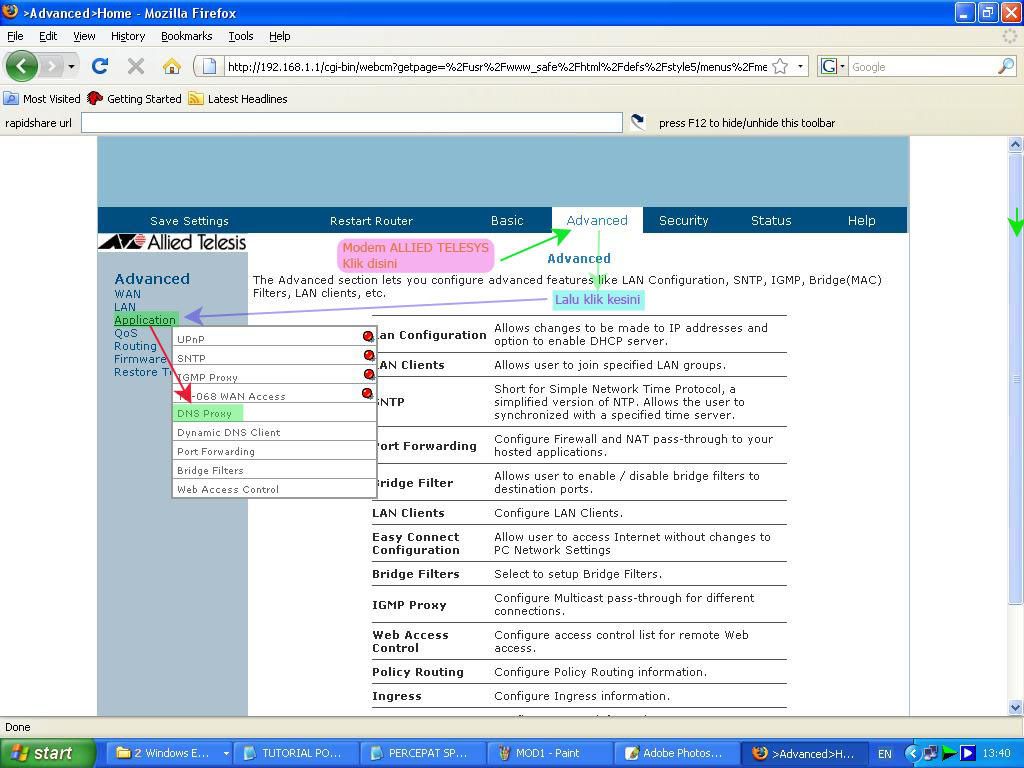
MODEM cari menu/tab DNS PROXY.
4. Masukkan no DNS (cari DNS yg tidak berubah rubah, mis dr OPEN
DNS >208.67.222.222 dan 208.67.220.220)
5. Atur konfigurasi modem (DNS SERVER PRIORITY) dg pilih
USER CONFIGURE THEN AUTO DISCOVER/AUTOMATIC
6. Simpan SETTING.
SKRINSUTNYA spt ini :
Spoiler for skrinsut setting MODEM:

Spoiler for skrinsut MOD1:

Spoiler for skrinsut MOD2:

Spoiler for skrinsut MOD3:

Spoiler for skrinsut MOD4:


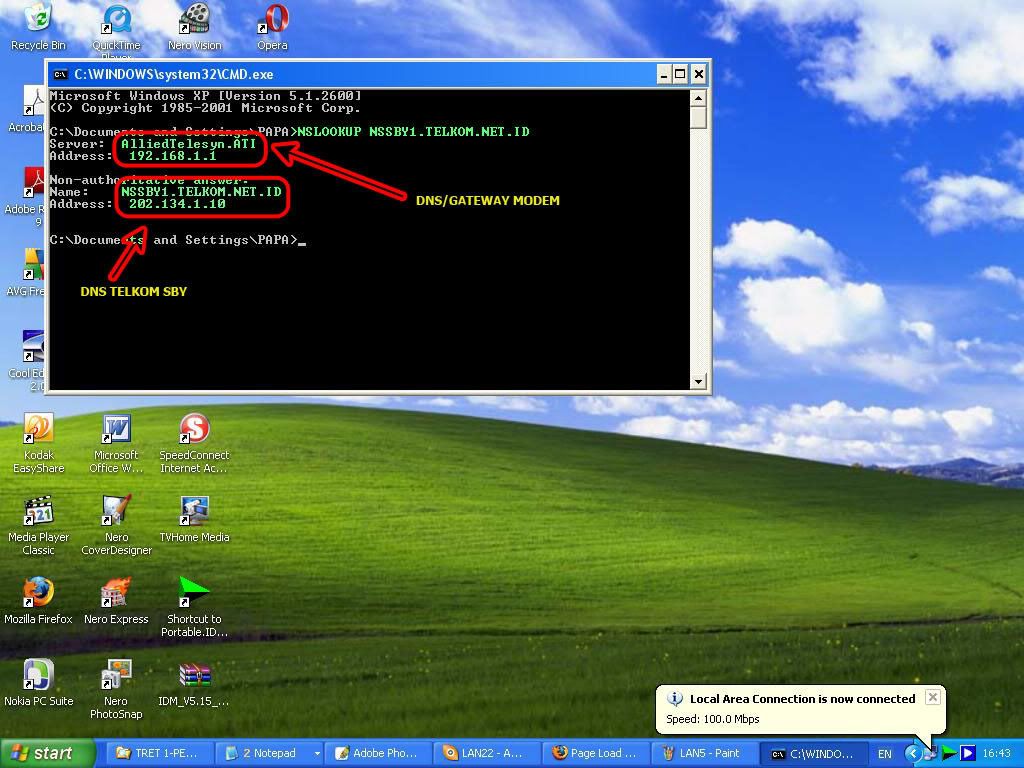
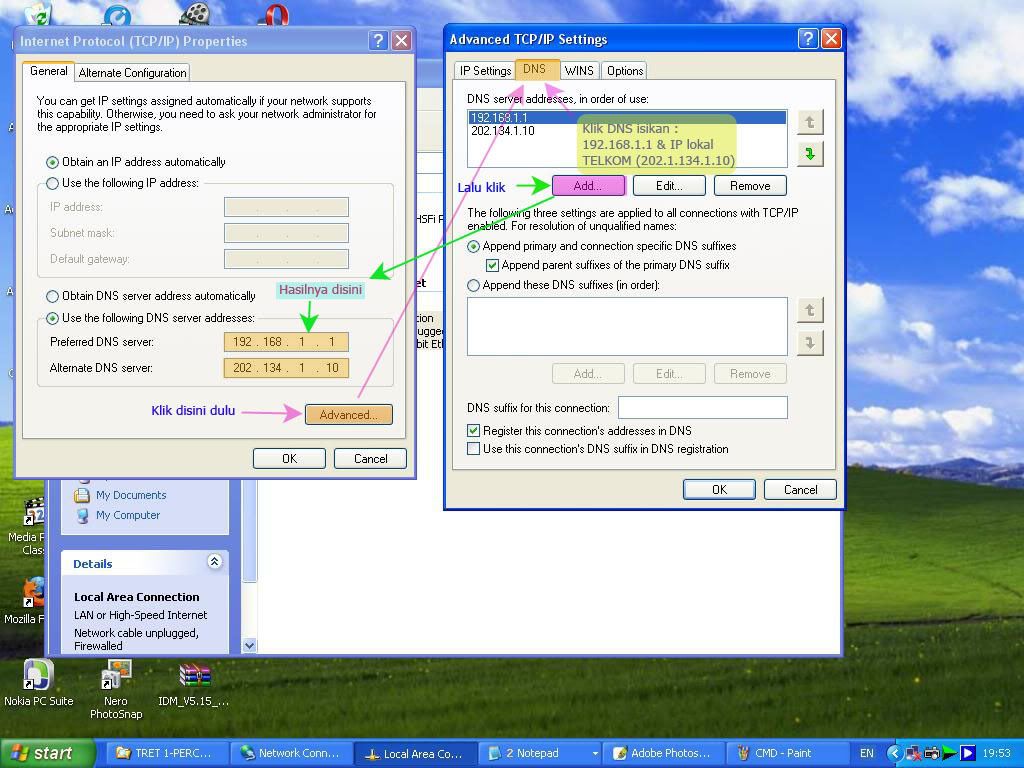
7. Cari DNS lokal telkom :
1. Masuk RUN ketik CMD
2. ketik : NSLOOKUP NS(nama kota).TELKOM.NET.ID
>> nslookup nssby1(2...dst).telkom.net.id

SKRINSUTNYA SBB :
Spoiler for skrinsut CARI DNS TILKUM:

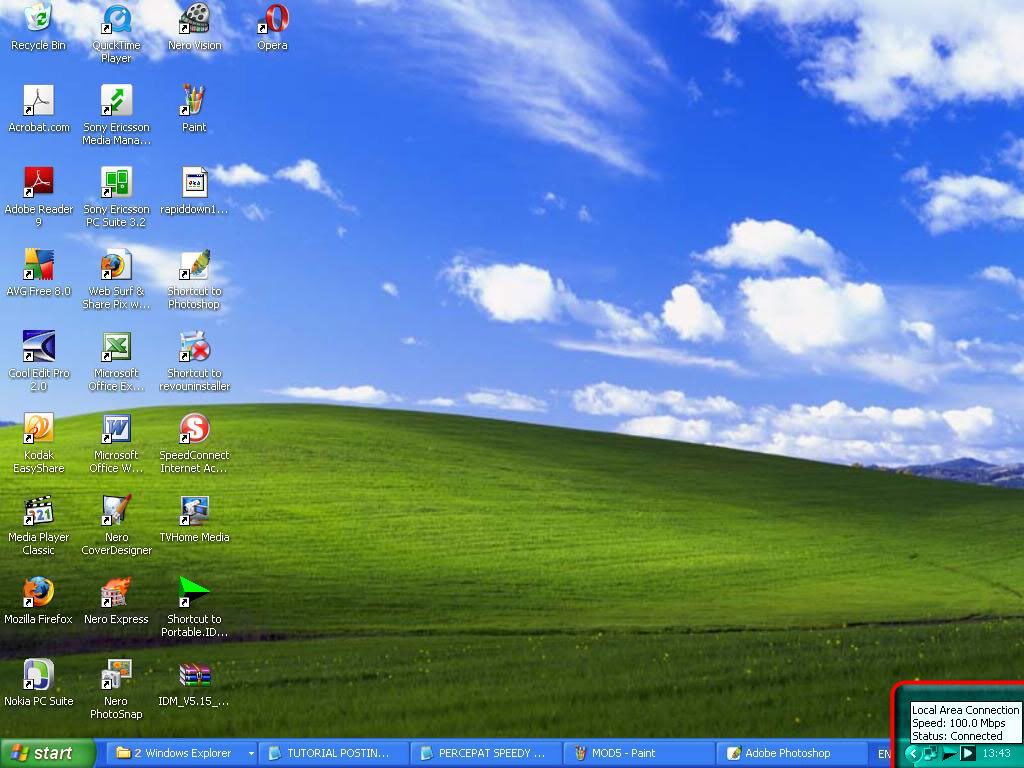
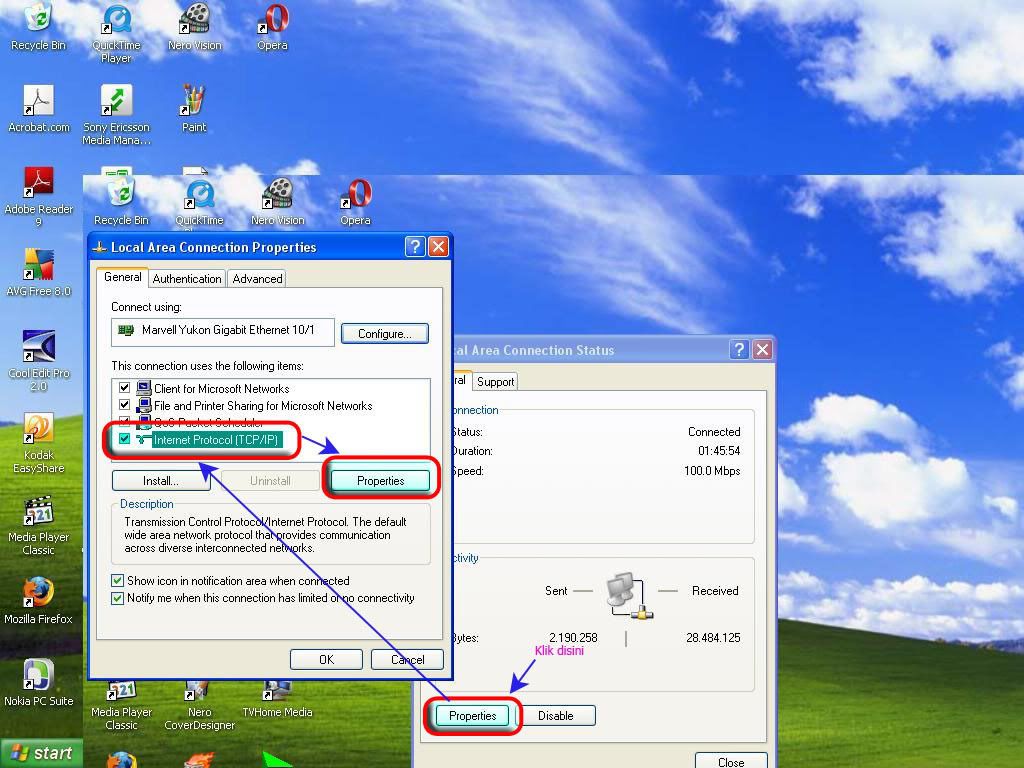
3. Setelah ktm no DNS mk klik icon double komputer pd kanan
bawah > PROPERTIES >iNTERNET PROTOCOL(TCP/IP) >
PROPERTIES>ADVANCED > DNS >ADD >OK >OK
4. DNS tsb bs jd PREFERED atau ALTERNATE sesuka kita.
5. DNS TELKOM biasanya berganti-ganti, sebaiknya harus JUGA
dimasukkan 192.168.1.1 (utk pake DNS yg diset modem) sbg
ALTERNATE agar pake DNS yg tidak berubah rubah spy PROXY jalan terus
(mis DNS OPEN)

SKRINSUT SBB:
Spoiler for skrinsut setting LAN:

Spoiler for skrinsut LAN1:

Spoiler for skrinsut LAN2:

Spoiler for skrinsut LAN3:


Silakan coba. SEMOGA BERGUNA BUNK.. Kalo g' keberatan kasih donk GRPnya.


Selain cara diatas (dikombinasikan) jika terjadi lelet terutama pd saat browsing, bisa dilakukan sbb :
1. Setting Proxy pd FF dikembalikan ke NO PROXY ( setting MANUAL
PROXY gak usah dihapus, centang aja di NO PROXY)
2. Setting utk DONLOT pd IDM tetap pake PROXY spt diatas.
3. Udh gw coba browsing pd situs yg banyak open imagenya
sambil donlot movie 200 MB dr Juragan LIMPY
jauh lebih cepet (rata2 skt 110=120 KBps)
4. Silakan Coba.
5. Tidak keberatan menerima IJO2,ABU2 atawa GRP BOZZ. jgn ditimpa
dg yg merah ya..
6. Sundul deh biar gak kelelep,
7. Thanks.


19 Nov 2010

zonSpot: [TV] Online Live TV Streaming - Indonesia

zonSpot: [TV] Online Live TV Streaming - Indonesia: "Watch online live TV streaming - Indonesia Indonesia online live TV stations"

Cara Mudah Mengubah Flash Disk 1GB menjadi 2GB

Cara mengubah flash disk 1GB menjadi 2GB
Saat ini ukuran flash disk sudah bervariasi mulai dari ukuran terkecil yaitu 1GB hingga 8GB yang terbesar saat ini. Untuk ukuran terkecil yaitu 1GB saat ini mungkin sudah jarang tersedia di pasaran karena memang karena kapasitasnya yang kecil juga dari segi harga tidak terlalu jauh berbeda dengan yang ukurannya lebih besar sehingga orang lebih cenderung memilih yang berukuran besar sekalian seperti yang berukuran 4GB.
Namun jika Anda masih memiliki flash disk yang berukuran 1 GB jangan keburu dibuang terlebih dahulu saat ingin berganti flash disk dengan ukuran yang lebih besar karena disini akan saya tunjukkan bagaimana mengubah flash disk berkapasitas 1 GB diubah menjadi berukuran 2 GB dengan mudah. Bahkan oleh yang awam sekalipun mengenai teknologi flash disk!
Pertama yang harus Anda lakukan adalah mendownload sebuah software pengubah flash disk 1GB menjadi 2GB di sini.
Setelah didownload, silahkan tancap flash disk 1GB Anda ke USB computer/laptop Anda kemudian klik software yang Anda download tadi.
Setelah terbuka, pilih drive flash disk Anda kemudian klik tombol “Fix”.
Setelah itu silahkan cabut flash disk dan tancapkan kembali ke PC Anda dan lihat kapasitas barunya.
Dengan cara ini, saya berhasil mengubah kapasitas flash disk 1GB saya menjadi 2GB.

Selamat mencoba.

download anti virus

antivirus gratis
download antivirus
avast download
Avira AntiVir PersonalEdition Classic
AVG Free Edition
Free Avast! 4 Home Edition
kapersky
 7.0 free download
PC Tools Download
avast download
Kaspersky Anti-Virus 7.0
PC Tools AntiVirus Free Edition™ 3.6
TreePad Business Edition 7.4
free bit defender antivirus spyware removal tools
mc afee free download
free download anti virus panda download
BitDefender Free Edition V.10
McAfee™ Total Protection ( Trial )
Panda Internet Security 2008
free esset spyware 
removal tools
clam av unix anti virus
free download anti virus comodo download
Esset Free Spyware Removal
ClamAV Unix Anti Virus source code
FREE Comodo AntiVirus
stop sign 
antivirus
clam win anti virus free download
antivirus 
untuk ponsel
Stop Sign Anti Virus Free
ClamWin Free Antivirus
F-Secure AntiVirus

18 Nov 2010

Restart dan Shutdown Komputer 10x Lebih Cepat

shutdownrestart
Shudown dan restart sebanarnya hal biasa dalam  windows, tapi buat kamu yang mau men shutdown dan restart kompie mu lebih cepat dari biasanya, kamu bisa menggunakan aplikasi shutdown dan restart ini.
Aplikasi ini bisa kamu linkkan ke desktop dan tidak perlu di install, shutdown dan restart dengan aplikasi ini akan mempercepat lebih dari 10x lipat lebih cepat  dari shutdown dan restart normal anda.
Download disini shutdown dan restart.
Semoga Bermanfaat :-)